Как подготовить изображение для сайта
Единого размера в килобайтах или настройки качества для всех фотографий нет: меньший вес полезен, пока сохраняются нужные детали. Подготовьте копию под размер изображения на странице, сравните ее с исходником и только затем заменяйте файл на сайте.
Сначала проверьте
- Сохраните исходный файл отдельно. Проверьте его ширину и высоту: из маленького исходника нельзя получить новые детали простым увеличением.
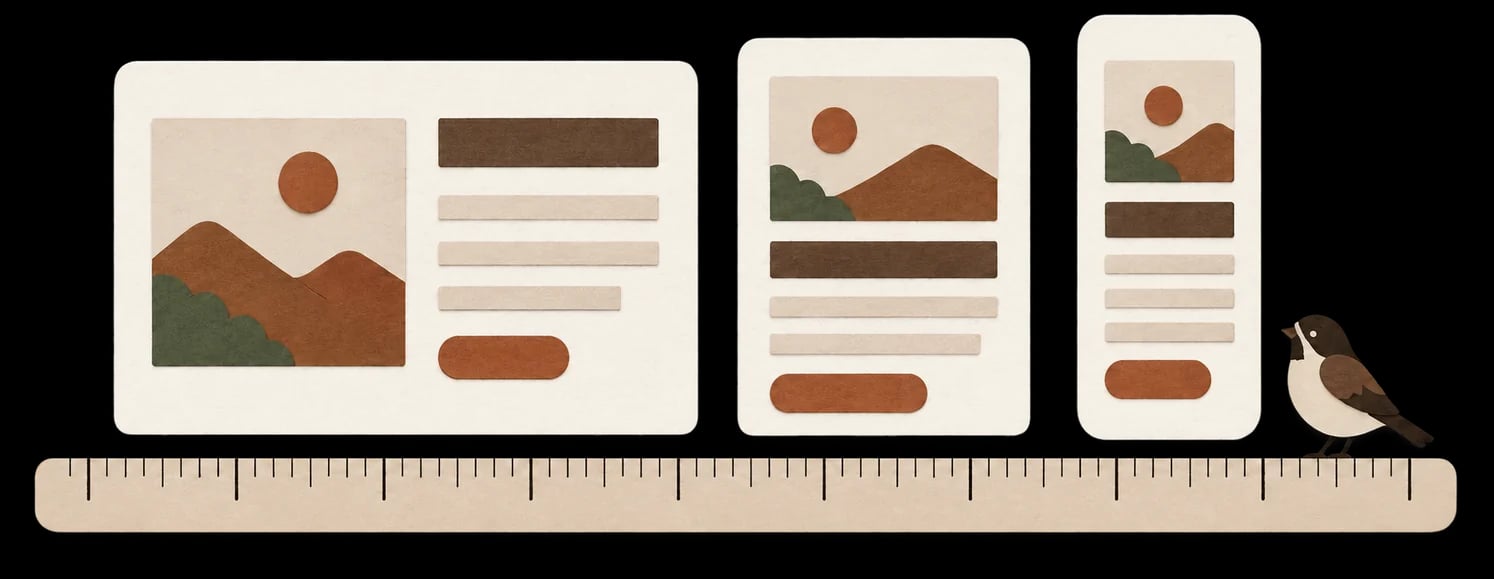
- Откройте страницу на телефоне и компьютере. Выясните ширину блока с изображением и посмотрите, не обрезает ли он важную часть кадра.
- Выберите нужный формат и подготовьте копию ниже. Перед заменой сравните размеры, четкость, ориентацию и прозрачность.
Файл обрабатывается в вашем браузере и не отправляется на сервер. Инструмент подходит для статичных PNG, JPEG и ТерминWebPСовременный формат изображений: при том же качестве обычно весит меньше JPEG и PNG, поддерживает прозрачность.. Он меняет размер с сохранением пропорций и экспортирует копию; исходник остается прежним. SVG, анимация и сохранение метаданных здесь не поддерживаются. При выборе JPEG прозрачный фон станет белым.
Подберите ширину под блок
Допустим, исходная фотография имеет размер 2400 × 1600 пикселей, а на странице занимает блок шириной 600 ТерминCSS‑пиксельЕдиница размеров в верстке. На экране с высокой плотностью один CSS‑пиксель занимает 2–3 физические точки экрана.. Для выбранного экрана с ТерминПлотность экранаСколько физических точек экрана приходится на один CSS‑пиксель. У большинства смартфонов 2–3, поэтому картинке нужен запас по ширине. 2 пикселя на один CSS‑пиксель подготовьте копию шириной 1200. При сохранении пропорций высота составит:
1600 × 1200 / 2400 = 800 пикселейПолучается 1200 × 800. Если на другом устройстве блок шире или плотность экрана отличается, размер нужно оценить заново: выбор ресурса зависит и от места на странице, и от устройства (откроется в новой вкладке).
Точную ширину блока посмотрите в редакторе сайта или попросите разработчика измерить ее в браузере. Если блок меняется неожиданно при сужении окна, сначала пройдите проверку адаптивности. Если фотография обрезана, проверьте кадрирование и положение внутри блока: сжатие файла не вернет скрытые края.
Инструмент выше не увеличивает исходник, даже если вы введете большую ширину. Для более четкого крупного показа понадобится другой исходник или меньший блок.
Создайте и сравните копию
- Нажмите «Добавить файлы» и выберите статичные PNG, JPEG или WebP. Можно подготовить весь набор.
- Укажите целевую ширину. Для исходника 2400 × 1600 из примера введите 1200.
- Выберите формат и качество: копии пересчитываются автоматически. В примере результат должен иметь размеры 1200 × 800, а не 1200 × 600.
- Выберите файл в списке, сравните размеры и вес. Двигайте разделитель и откройте оба предпросмотра, чтобы посмотреть детали.
- Скачайте отдельную копию кнопкой у файла или весь готовый набор через «Скачать ZIP». Откройте скачанную копию в просмотрщике. Убедитесь, что она читается, не повернута и сохранила нужный фон. Если файл не появился в загрузках, откройте предпросмотр и сохраните его средствами браузера.
Проверьте лицо, мелкий текст, резкие границы и плавные переходы цвета. Смотрите и увеличенный фрагмент, и размер, в котором картинка будет видна на сайте. При заметной потере деталей попробуйте большую допустимую ширину, другой формат или ручной экспорт в редакторе. Для JPEG и WebP качество меняется отдельным регулятором. В раскрытии «Ограничить вес файла» можно задать целевой вес и минимальное качество. Если уложиться в предел не получилось, инструмент сообщит об этом; ширина не уменьшается дополнительно без вашего решения.
Если результат тяжелее исходника, инструмент об этом сообщит. Если появился отказ по размеру, формату или чтению файла, следуйте сообщению либо используйте редактор по следующему разделу. Переименование расширения изображение не конвертирует.
Выберите формат по содержимому
Для фотографии сравните WebP и JPEG. Для схемы с мелким текстом, тонкими линиями или прозрачностью стоит проверить PNG; в редакторе с соответствующей настройкой можно также сравнить WebP без потерь – инструмент выше такой режим не обещает. Назначение и ограничения форматов см. в справке MDN (откроется в новой вкладке).
Если нужен прозрачный фон, выбирайте поддерживающий его формат, не JPEG, и проверьте результат. SVG подходит для подготовленной векторной графики. Узнайте, какие форматы принимает ваша АббревиатураCMSContent Management SystemСистема управления сайтом: через ее админку меняют тексты, страницы и настройки без программирования. Примеры – WordPress, 1С‑Битрикс.: если она отвергает WebP, используйте подходящий JPEG или PNG, проверку загрузки не обходите.
Ручной путь без инструмента
Откройте копию исходника в графическом редакторе. Найдите изменение размера, включите сохранение пропорций и задайте ширину. Сверьте рассчитанную высоту. Затем экспортируйте новый файл, сохранив исходник отдельно. Если редактор позволяет управлять качеством, сделайте два варианта и сравните их с оригиналом: оставьте меньший только при сохранении важных деталей.
Если удобнее браузерный редактор, можно использовать Squoosh (откроется в новой вкладке): открыть изображение, изменить размер с сохранением пропорций, выбрать формат, сравнить предпросмотр и скачать копию. По README проекта (откроется в новой вкладке), изображение обрабатывается локально, но сервис собирает аналитику посещения и размеры до и после. Для файлов с ограничениями на обработку выбирайте локальный редактор.
Проверьте файл после размещения
Загрузите подготовленную копию в CMS, сохранив возможность вернуть прежнее изображение. Откройте опубликованную страницу на телефоне и компьютере. Проверьте композицию, четкость и фон. Перезагрузите страницу: место под картинку должно быть зарезервировано, чтобы соседний текст не прыгал при ее появлении.
CMS может сама создать несколько размеров и перекодировать загрузку, поэтому проверьте, какой файл получает посетитель. В Chrome на компьютере:
- Откройте ТерминИнструменты разработчикаВстроенная в браузер панель для проверки страницы. В Chrome открывается клавишей F12 или через «Просмотреть код» в контекстном меню. и вкладку Network, затем перезагрузите страницу с открытой вкладкой. Для замера без ТерминКешСохраненная копия страницы или файла, которую браузер, сервер или CDN отдает вместо свежей. Ускоряет сайт, но может показывать старую версию. включите Disable cache.
- Отфильтруйте запросы изображений через Img и найдите нужную картинку по адресу и предпросмотру. Если она загружается при прокрутке, дойдите до ее блока.
- Запишите АббревиатураURLUniform Resource LocatorПолный адрес страницы или файла, например https://example.com/contacts/. Состоит из протокола, домена, пути и иногда параметров. реально запрошенного файла и переданный объем. При необходимости сохраните этот ресурс отдельно и посмотрите его ширину и высоту в просмотрщике изображений. Сравните их с шириной блока и выбранными условиями экрана, см. справку Chrome по Network (откроется в новой вкладке).
Одинаковый файл на телефоне и компьютере – не обязательно перерасход: для блока 600 CSS‑пикселей при плотности 2 копия шириной 1200 может быть уместна. Если ресурс заметно больше потребности блока и экрана, разработчик может настроить srcset и sizes, чтобы браузер выбирал подходящую версию. Сначала выясните, умеет ли это делать ваша платформа автоматически.
Если после замены файла ТерминПервый экранЧасть страницы, которую видно сразу после открытия, без прокрутки. все еще появляется медленно, нужен разбор LCP, а не очередное сжатие. Разницу общих баллов оцените по сопоставимым замерам PageSpeed.
Доработку изображений на сайте можно поручить мне. Перед работой согласую файлы и страницы, результат проверю сравнением вида, размеров и передаваемых файлов до и после.
Могу сделать это за вас
По смете с фиксированной ценой. Перед сдачей проверю результат на вашем сайте.