Как проверить адаптивность сайта
Проверка адаптивности начинается с конкретной страницы и действия. Откройте меню, перейдите к форме, измените ширину окна и запишите, где пропадает управление или появляется прокрутка всей страницы. Для исправления сохраните адрес, размеры окна и повторяемые шаги.
Сначала проверьте
- В Chrome включите режим Responsive и задайте ширину 390 px. Если вся страница сдвигается вбок, найдите выступающий блок; прокрутку внутри таблицы проверьте отдельно.
- Откройте и закройте меню, дойдите до нужной кнопки и полей формы. Запишите элемент, который недоступен или перекрыт, и действие перед ошибкой.
- Повторите сценарий на настоящем телефоне, затем поверните его. Если ошибка есть только на устройстве, запишите модель, браузер и его версию: эмуляции недостаточно.
Выберите страницы и безопасный сценарий
Начните с главной и страницы с важным действием: заявкой, записью или покупкой. Затем добавьте страницы с другими шаблонами – например, длинной таблицей или карточкой товара. Для исправления понадобится доступ к настройкам блоков, АббревиатураCSSCascading Style SheetsЯзык стилей: цвета, шрифты, размеры и расположение блоков на странице. или шаблону.
Меню и поля можно проверить без отправки. Полный путь формы проходите на тестовой копии с тестовым получателем; заказ и оплату – в предусмотренном тестовом режиме. Если доступен только рабочий сайт, заранее согласуйте проверку с владельцем и отметьте тестовую заявку. Не нажимайте оплату ради проверки размера кнопки. Без безопасной отправки запишите границу: «поля и кнопка проверены, отправка не проверена».
Изменяйте ширину, а не только модель телефона
В Chrome нажмите правой кнопкой на странице и откройте ТерминИнструменты разработчикаВстроенная в браузер панель для проверки страницы. В Chrome открывается клавишей F12 или через «Просмотреть код» в контекстном меню. через пункт просмотра кода. Нажмите значок телефона и планшета Toggle device toolbar. В списке размеров Dimensions выберите Responsive: ширину и высоту можно вводить вручную или менять перетаскиванием края.
Начните с 390 px, сузьте область до 320 px, затем проверьте 1280 px. Это ширина ТерминОбласть просмотраВидимая часть страницы в окне браузера, ее ширину считают в CSS‑пикселях. Метатег viewport подгоняет ее под ширину телефона. в ТерминCSS‑пиксельЕдиница размеров в верстке. На экране с высокой плотностью один CSS‑пиксель занимает 2–3 физические точки экрана., а не число физических пикселей экрана. Медленно пройдите промежуточные значения, особенно рядом с шириной, где меню или колонки меняют вид. Адаптация сайта под разные разрешения экрана не проверяется двумя снимками.
Для обычного вертикального содержимого ориентир W3C по перестроению страницы (откроется в новой вкладке) – работа при ширине 320 CSS px без прокрутки в двух направлениях. Исключение – таблицы и другое содержимое, которому нужна двумерная раскладка: их строки и столбцы должны оставаться доступны, а прокрутку лучше ограничить собственным блоком. На обычный текст вокруг таблицы исключение не распространяется.
На каждой ширине прокрутите страницу до конца. Ищите обрезанный текст, исчезнувшие подписи, перекрытые кнопки и слишком широкие изображения. Отдельно увеличьте масштаб страницы в обычном окне браузера: содержимое должно оставаться читаемым, а управление – доступным. Найденную ошибку запишите вместе с масштабом.
Найдите причину горизонтальной прокрутки
Сначала выясните, что сдвигается: весь документ или только таблица. В ТерминConsoleВкладка инструментов разработчика с сообщениями браузера: ошибки скриптов, предупреждения о небезопасных файлах. Туда же можно ввести команду. DevTools можно выполнить выражение:
document.documentElement.scrollWidth > window.innerWidthРезультат true показывает, что документ шире окна. Если получается false, но часть блока обрезана, проверьте ее отдельно: содержимое мог скрыть CSS.
В панели Elements выберите выступающий блок и посмотрите размеры и примененные стили. Частые кандидаты – фиксированная ширина, min-width, большое изображение или длинная строка без переноса. Пример: контейнер с min-width: 620px не помещается в окно шириной 390 px.
Перед изменением сохраните исходный CSS или версию страницы в редакторе. В DevTools можно временно отключить подозрительное правило и посмотреть, исчезло ли переполнение. Такое изменение обычно пропадает после перезагрузки; перенести его в сайт нужно через редактор или код проекта.
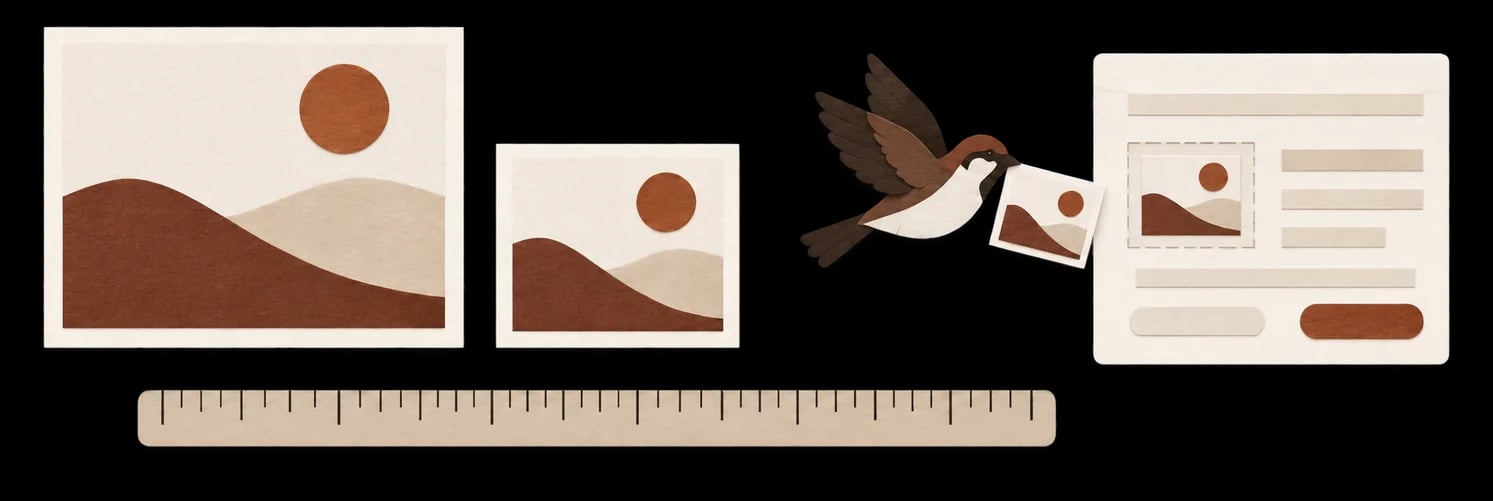
В этом примере сначала уберите ненужный min-width: 620px, затем ограничьте ширину по родителю, например max-width: 100%. Один max-width не отменяет больший минимум. Для обычного изображения проверьте сочетание max-width: 100%; height: auto. Длинной строке нужен подходящий перенос, а широкой таблице – прокрутка внутри ее обертки. Выбирайте правку по найденному правилу, не вставляйте все варианты сразу.
Общий overflow-x: hidden на странице может спрятать кнопку вместе с выступающим краем. После правки проверьте исходную ширину и соседние значения: содержимое должно помещаться, а все действия – оставаться доступными. Если доступа к CSS нет, передайте найденный блок и правило разработчику.
Проверьте меню, поля и клавиатуру
Пройдите тот же путь без мыши: клавишей Tab двигайтесь вперед, Shift+Tab – назад. На каждом шаге должно быть видно, какой элемент выбран. Убедитесь, что можно добраться до меню, ссылки, полей и кнопки, а фокус не застревает в закрытом окне или невидимом блоке. Проверьте открытие и закрытие меню с клавиатуры.
Подпись поля должна объяснять, что вводить, и оставаться понятной после ввода. В безопасном тестовом сценарии оставьте обязательное поле пустым: сообщение об ошибке должно быть видно и подсказывать, что исправить. Затем заполните форму и проверьте ожидаемый ответ. Другие проверки см. в руководстве W3C по оценке доступности (откроется в новой вкладке).
На телефоне нажмите близко расположенные ссылки и кнопки: выбирается ли нужная, а не соседняя? Откройте поле, чтобы появилась экранная клавиатура. Проверьте, видны ли вводимый текст и ошибка, можно ли прокрутить к следующему полю и кнопке. Закройте клавиатуру и поверните телефон; меню и форма не должны остаться за краем или под неподвижным блоком.
Подтвердите исправление на устройстве
Device Mode лишь приближает поведение телефона (откроется в новой вкладке). После правки откройте ту же страницу на настоящем устройстве в браузере, где возникла ошибка. Повторите все шаги, включая прокрутку, поворот и экранную клавиатуру.
Если результаты расходятся, запишите фактическую ширину окна, масштаб и браузер. Проверьте ТерминМетатегСлужебный тег в коде страницы, посетителю не виден. Сообщает браузеру и поисковикам описание страницы, запрет индексации и другие сведения. области просмотра:
<meta name="viewport" content="width=device-width, initial-scale=1">Он помогает мобильному браузеру использовать ширину устройства, но не исправляет жесткие размеры блоков, см. руководство MDN по адаптивному дизайну (откроется в новой вкладке). Не уменьшайте масштаб всей страницы ради одной поломки и не запрещайте пользователю увеличивать текст.
В записи о дефекте сохраните АббревиатураURLUniform Resource LocatorПолный адрес страницы или файла, например https://example.com/contacts/. Состоит из протокола, домена, пути и иногда параметров., ширину и высоту области просмотра, масштаб, браузер и версию, модель телефона, шаги, ожидаемый и фактический результат. Приложите снимок без личных данных. Например: «При ширине 390 px открываю меню, выбираю заявку; панель меню остается поверх кнопки закрытия формы. Ожидаю, что панель закроется и форма будет доступна».
Если правка сломала соседний блок, верните прежний вариант и повторите исходный сценарий. Скорость проверяют отдельно, см. разные баллы PageSpeed. Исправление адаптивности можно поручить мне. Перед работой согласую страницы, ширины и действия, результат проверю по ним: лишней прокрутки нет, меню и форма доступны.
Могу сделать это за вас
По смете с фиксированной ценой. Перед сдачей проверю результат на вашем сайте.