Как добавить кнопку записи на сайт
Чтобы добавить кнопку записи, сначала получите публичную ссылку на нужную консультацию и вставьте ее в поле адреса кнопки. Расписание и доступное время настраиваются в сервисе записи. Кнопка отвечает только за переход, поэтому после установки сделайте тестовую запись и найдите ее в ТерминЖурнал (лог) сервераФайл, в который сервер или программа записывает события и ошибки со временем. По журналу ошибок находят причину сбоя..
Сначала проверьте
- Откройте страницу записи и найдите нужную консультацию, дату и свободное время. Если выбрать время нельзя, сначала проверьте расписание в сервисе.
- Откройте эту же ссылку в браузере без входа в кабинет владельца. Посетитель должен видеть страницу записи, а не вашу административную панель.
Подготовьте публичную страницу записи
Нужны доступ к редактору сайта и кабинет сервиса, где хранится расписание. Если вы размещаете готовую ссылку по поручению владельца, попросите его проверить услугу и выделить время для теста. Доступ к журналу нужен тому, кто будет принимать результат.
В сервисе задайте длительность консультации, доступные часы, часовой пояс и способ связи. Проверьте, что услуга опубликована и доступна посетителю. Например, эти настройки входят в расписание встреч Google Calendar (откроется в новой вкладке); набор возможностей зависит от аккаунта.
Скопируйте публичный АббревиатураURLUniform Resource LocatorПолный адрес страницы или файла, например https://example.com/contacts/. Состоит из протокола, домена, пути и иногда параметров. средствами сервиса, а не из адресной строки административного кабинета. Если ссылка открывает список нескольких услуг, проверьте, легко ли найти нужную консультацию. Для записи к определенному специалисту или в филиал проверьте и этот выбор.
Если время вы назначаете позже в переписке, может быть достаточно обычной формы заявки.
Добавьте адрес к кнопке
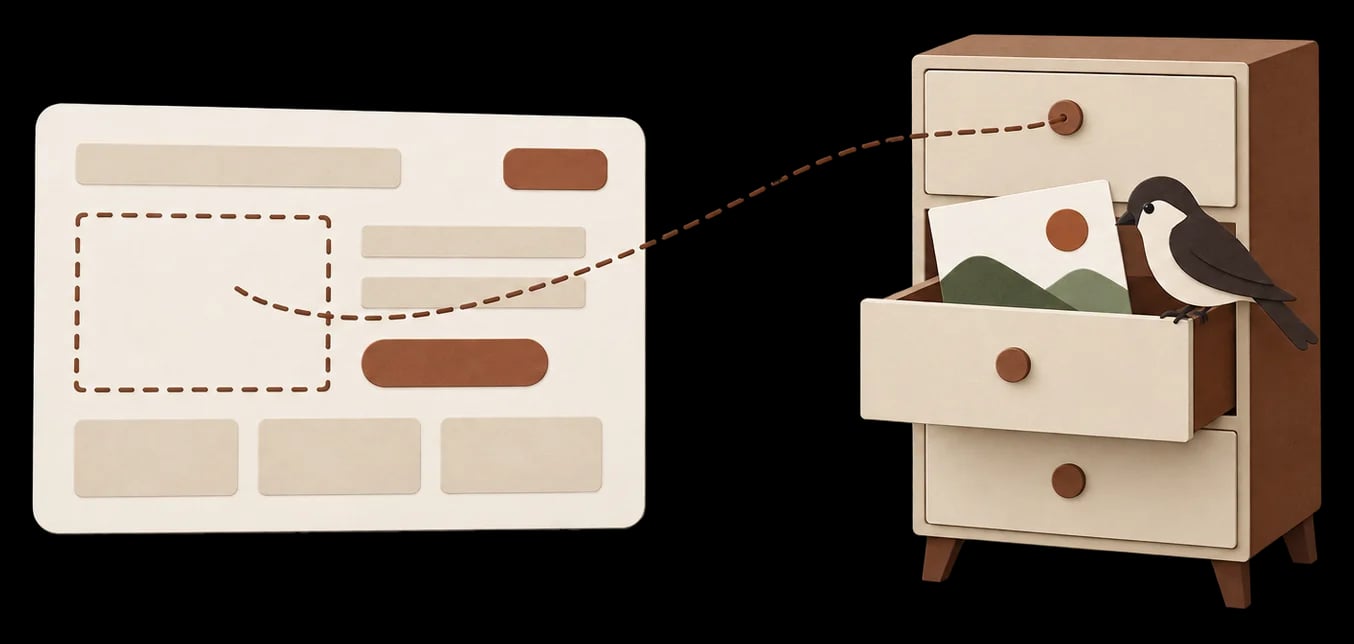
Сохраните прежний адрес кнопки или версию страницы, чтобы вернуть изменение. В редакторе сайта выберите кнопку рядом с описанием консультации, откройте поле ссылки и вставьте публичный URL. Название поля зависит от платформы. Подпишите кнопку «Выбрать время консультации», сохраните и опубликуйте страницу.
Для HTML‑сайта подойдет обычная ссылка:
<a href="https://booking.example/consultation">Выбрать время консультации</a>Замените booking.example/consultation своим адресом. Ссылка с href поддерживает переход с клавиатуры, см. справку MDN (откроется в новой вкладке); href="#" вместо адреса записи не оставляйте.
На опубликованной странице нажмите ссылку мышью, затем дойдите до нее клавишей Tab и нажмите Enter. Проверьте переход с телефона. Если открылась другая услуга, исправьте URL в редакторе и снова опубликуйте страницу. Если новая настройка сломала кнопку, верните сохраненное значение и повторите проверку.
Если нужен всплывающий виджет
Используйте штатный код выбранного сервиса. Индивидуальный идентификатор из чужого примера не копируйте.
В инструкции YCLIENTS (откроется в новой вкладке) для стандартной кнопки указан такой путь: «Онлайн‑запись» → «Ссылки для онлайн‑записи» → нужная ссылка или «Настроить». После настройки и сохранения возьмите фрагмент в разделе «Код кнопки». Его размещают перед закрывающим </body> по инструкции платформы сайта. Если редактор не дает такого доступа, передайте фрагмент разработчику. Для своей кнопки используйте отдельную инструкцию YCLIENTS, ссылка на нее есть там же.
YCLIENTS сообщает о переходе с yclients.com на yclients.ru. Получите свежий код из своего кабинета и сравните его с установленным. Сохраните прежний код перед заменой; сначала проверьте новый на тестовой странице.
Для Тильды описан готовый блок T790 (откроется в новой вкладке) из категории «Виджеты»: в меню «Контент» указывают номер формы онлайн‑записи и публикуют страницу. В этой справке встречается старый домен YCLIENTS: номер и актуальные сведения берите из собственного сервиса. Если готовый блок не работает с вашей ТерминКонфигурацияФайл или набор настроек программы: сервера, CMS, сайта. Ошибка в конфигурации может остановить весь сайт, поэтому перед правкой сохраняют копию., проверьте прямую ссылку и передайте сведения поддержке, прежде чем добавлять второй ТерминСкриптНебольшая программа на странице, обычно на JavaScript. Счетчик Метрики, виджет записи и онлайн‑чат – тоже скрипты..
Рядом с виджетом оставьте обычную ссылку на публичную страницу записи: она даст посетителю другой путь, если скрипт окна не загрузится. Встроенный виджет может обращаться к провайдеру уже при загрузке страницы; выбирайте способ подключения с учетом этого.
Проверьте бронирование, а не только открытие окна
Выделите с владельцем безопасный тестовый интервал и используйте свои согласованные контакты. Учтите возможные уведомления и плату сервиса за них. Не занимайте произвольное время клиента и не проводите реальную оплату ради проверки кнопки.
- Откройте опубликованный сайт как посетитель. Перейдите к записи, проверьте услугу, специалиста или филиал, дату, время и часовой пояс.
- Завершите согласованный тест. Сохраните показанный результат: подтверждение, номер записи либо понятную ошибку. Если сервис требует предоплату, используйте предусмотренный тестовый режим или остановитесь перед оплатой и укажите, что полный путь не проверен.
- В кабинете найдите именно эту запись в журнале. Сверьте услугу, дату и время.
- Если подключены календарь и уведомления, проверьте и их. Затем отмените тестовую запись и убедитесь, что отмена отражена в сервисе.
Если доступного тестового интервала или прав на журнал нет, зафиксируйте только проверенное: «ссылка открывает нужную консультацию». Полную проверку записи оставьте владельцу.
Что делать при сбое
Наблюдение | Следующая проверка |
|---|---|
Нет свободных часов | Дата, часовой пояс, рабочие периоды, занятые интервалы и доступность услуги в сервисе |
Открывается другая консультация | Публичная ссылка, филиал и услуга; после исправления повторить переход |
Виджет не открывается, прямая ссылка работает | Актуальность кода и ошибки его загрузки; расписание уже проверяется отдельно |
Посетитель видит подтверждение, но записи не нашли | Нужный кабинет, филиал, дата и журнал; сохранить номер подтверждения для поддержки |
Запись есть, уведомления нет | Настройки и состояние отправки уведомлений; не создавать повторную запись вслепую |
Доработку кнопки записи можно поручить мне. Результат проверю тестовой записью со страницы; настройку расписания, сервиса записи и АббревиатураCRMCustomer Relationship ManagementСистема учета клиентов и заявок: обращения с сайта попадают туда карточками. Примеры – Битрикс24, amoCRM. оцениваю отдельно.
Могу сделать это за вас
По смете с фиксированной ценой. Перед сдачей проверю результат на вашем сайте.